
Sie finden unsere App im App-Store unter „WN ePaper“ und können die App kostenlos installieren:

Gehen Sie auf den Login-Bereich in der App. Das Feld für die E-Mail-Adresse lassen Sie einfach leer, den Gutscheincode tragen Sie statt eines Passworts ein.
Auf der Startseite finden Sie die wichtigsten Inhalte und Funktionen der App.
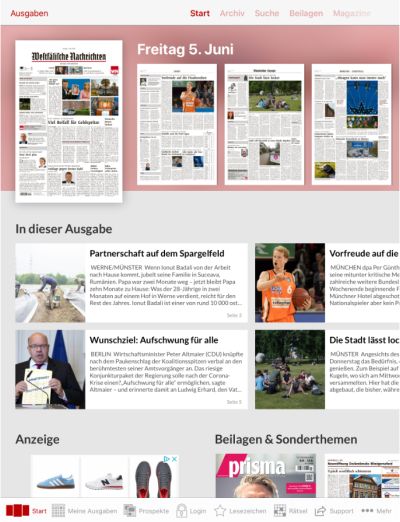
In der Titelleiste wird Ihnen beim Start das tagesaktuelle Exemplar Ihrer Lokalausgabe angezeigt. Durch Tippen starten Sie den Download im Hintergrund und können sofort lesen. Durch Tippen auf die nebenstehenden Vorschauseiten steigen Sie sofort im entsprechenden Zeitungsteil (z.B. Sport, Lokales) ein.
Unter dem Punkt In dieser Ausgabe sehen Sie ausgewählte Artikel aus der aktuellen Ausgabe. Durch Tippen öffnen Sie die mobile Artikelübersicht (optimiert für das Lesen auf iPad/iPhone). Der gewählte Artikel wird durch „Wackeln“ angezeigt und kann durch ein kurzes Tippen geöffnet werden. Artikel, die Sie bereits gelesen haben, werden in der Übersicht blasser dargestellt, damit Sie immer den Überblick behalten.
Unsere aktuellen Beilagen (wie die Fernsehzeitschrift Prisma oder WN live), Prospekte und Magazine (z.B. das MÜNSTER! Magazin) finden Sie unterhalb der Ausgabenvorschau.
Unter Aktuelle Nachrichten finden Sie den Newsticker, welcher stetig aktualisiert wird und jeweils die aktuellsten Informationen bereitstellt. Im Bereich Fotostrecken sehen Sie alle WN-Fotostrecken.
Über den Punkt Letzte Ausgaben können Sie direkt in die Ausgaben der letzten fünf Tage einsteigen.
Über die obere Menüleiste können Sie von der Startseite aus direkt auf verschiedene Bereiche der App zugreifen.

Ausgaben: Oben links können Sie die von Ihnen abonnierte Lokalausgabe auswählen. Die App öffnet sich beim Neustart immer mit Ihrer zuletzt ausgewählten Ausgabe.
Start: Zurück zur Startseite mit der aktuellen Übersicht.
Archiv: Im Archiv stehen Ihnen die Ausgaben der vergangenen 14 Tage zur Verfügung.
Suche: Hier können Sie alle verfügbaren Ausgaben nach Stichworten, Namen, oder ganzen Sätzen durchsuchen.
Beilagen: Hier finden Sie z.B. die aktuelle Ausgabe der Fernsehzeitschrift Prisma und unser Freizeitmagazin WN live.
Magazine: Hier können Sie Einzelausgaben des MÜNSTER! Magazins digital erwerben.
Im Impressum ganz rechts finden Sie unsere Kontaktdaten sowie unten rechts auf der Seite die Versionsnummer der App. Wenn Sie auf die Versionsnummer tippen, können Sie die technischen Informationen zur App abrufen, die unser Kundenservice für die Bearbeitung von Support-Anfragen von Ihnen benötigt. Sie können die Daten einfach in die Zwischenablage kopieren und ganz bequem per E-Mail zusammen mit Ihrer Fehlerbeschreibung an digitalabo@wn.de schicken.
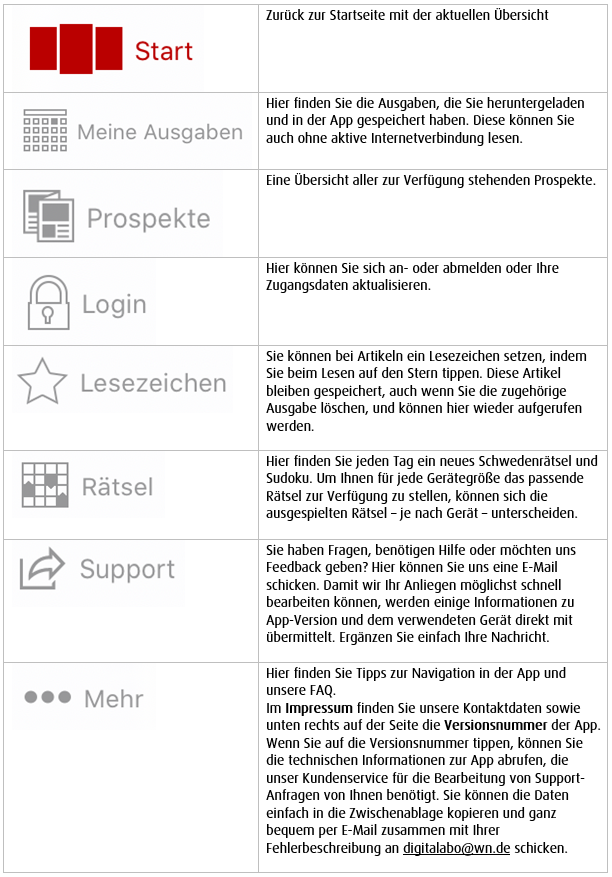
Durch das Antippen einer Titelseite wird die Ausgabe in die App heruntergeladen. Dabei können Sie bereits nach wenigen Sekunden mit dem Lesen beginnen. Am roten Balken oben im Bildschirm erkennen Sie den Lade-Fortschritt: Ist der Balken verschwunden, wurde die Ausgabe komplett geladen. Heruntergeladene Ausgaben finden Sie auch unter „Meine Ausgaben“ in der unteren Menüleiste der Startseite wieder und können diese ohne Verbindung zum Internet lesen.
Sie können in der Ausgabe blättern, indem Sie quer über den Bildschirm streichen.
Die Ansicht können Sie durch „Zoomen“ beliebig vergrößern (und wieder verkleinern), indem Sie zwei Finger auf dem Bildschirm auseinander- oder wieder zusammenziehen.
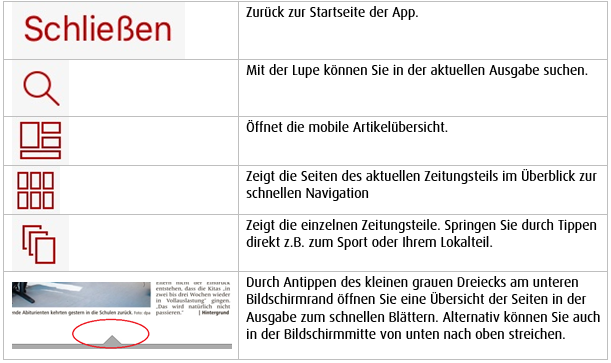
Durch Antippen eines Artikels öffnen Sie diesen in der Einzelansicht. Hier stehen Ihnen weitere Funktionen zur Verfügung.

Falls Sie noch nicht angemeldet sind, werden Sie beim Öffnen einer Ausgabe dazu aufgefordert, sich einzuloggen.
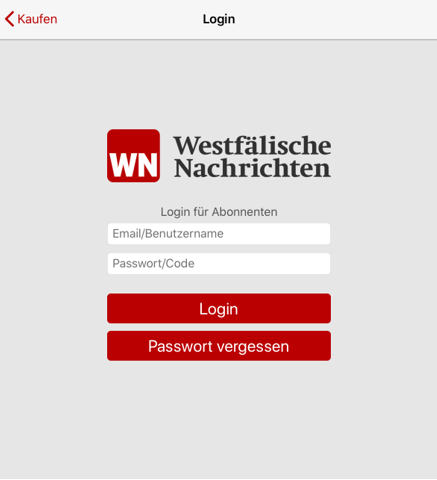
Tippen Sie auf den Button „Login für Abonnenten“, um sich mit Ihren WN-Zugangsdaten anzumelden. Falls Sie Ihr Passwort vergessen haben, können Sie über die Funktion „Passwort vergessen“ sofort einen Link zur Passwortänderung anfordern.
Über den Button „Einzelkauf“ können Sie die gerade gewählte Ausgabe ohne Abonnement erwerben. Für Einkäufe in der App benötigen Sie einen Account bei Apple, über den auch die Abrechnung durch Apple erfolgt. Bitte beachten Sie, dass Sie mit diesem Kauf nur auf die Inhalte der App zugreifen können, nicht auf das ePaper am PC oder auf die Inhalte der Internetseite oder der News-App.
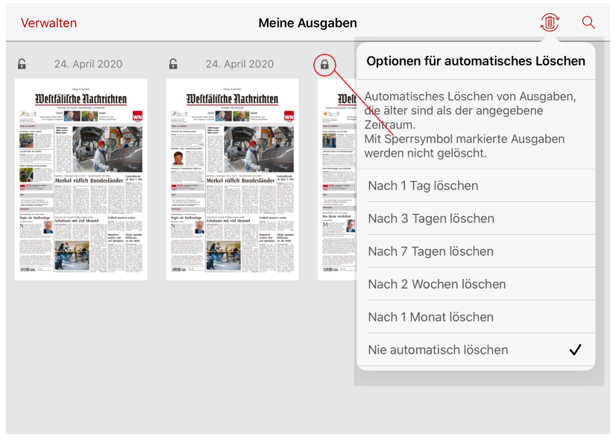
Zu Beginn ist die App so eingestellt, dass alte Ausgaben nicht automatisch gelöscht werden. Sie können aber jederzeit unter „Meine Ausgaben“ Ihre bereits gespeicherten Ausgaben verwalten und auch einstellen, nach wie vielen Tagen die App eine heruntergeladene Ausgabe automatisch löschen soll.
Unser Tipp: Möchten Sie eine Ausgabe länger behalten als in der automatischen Löschung vorgesehen, können Sie diese auch sperren. Ist das Vorhängeschloss-Symbol geschlossen, bleibt die Ausgabe so lange gespeichert, bis Sie sie manuell löschen oder entsperren.
Wenn Sie Ausgaben lieber manuell löschen möchten, tippen Sie auf „Verwalten“ oben links und wählen Sie alle Ausgaben aus, die gelöscht werden sollen.
Über die Lupe oben rechts können Sie Ihre gespeicherten Ausgaben nach Stichworten durchsuchen.
Falls Sie noch nicht über einen aktivierten Onlineaccount verfügen, erhalten Sie nach der Bestellung eine E-Mail zur Accountaktivierung. Bitte überprüfen Sie auch den Ordner Spam oder Spamverdacht Ihres E-Mail-Anbieters, falls Sie keine entsprechende Mail finden. Enthält auch der Spam-Ordner keine E-Mail zur Accountaktivierung, haben Sie vielleicht bereits in der Vergangenheit einen Onlineaccount registriert. Auf www.wn.de/passwortneu können Sie einen Link zur Passwortänderung an Ihre registrierte E-Mail-Adresse anfordern. Oder tippen Sie im Login-Bereich der App einfach auf „Passwort vergessen“. Auch unser Kundenservice hilft Ihnen gerne weiter – telefonisch unter 0251 690-0 (Servicezeiten: Mo.-Fr. 06:00-18:00 Uhr, Sa. 06:00-12:00 Uhr) oder per Mail an digitalabo@wn.de.
Bitte schließen Sie die App einmal und löschen Sie sie aus dem Verlauf. Dazu klicken Sie zweimal schnell auf den Home-Button und wischen Sie die App nach oben aus dem Bildschirm (bis iPhone 8), bzw. wischen Sie vom unteren Bildschirmrand nach oben und schließen Sie durch Antippen des roten Minuszeichens die App oder wischen sie nach oben aus dem Bildschirm (ab iPhone X). Wenn Sie die App dann wieder öffnen, sollte die Meldung nicht mehr erscheinen. Alternativ können Sie Ihr Gerät auch einmal herunterfahren und neu starten.